Ajustes de la cuenta: roles, ubicaciones y empleados
Actualizado: 22 de octubre de 2026
Antes de crear tu primer horario, prepara la cuenta: añade los roles (puestos), las ubicaciones y los empleados. Si alguien hace el horario o aprueba solicitudes por ti, también puedes darle permisos de manager. Abajo encontrarás un vídeo y la descripción de cada paso.
Añadir roles de empleados
Los roles son los puestos de tu empresa, p. ej. camarero, cocinero, barman o encargado. Gracias a ellos asignarás las tareas más rápido al crear el horario.
Abre Gestión de roles y ubicaciones
En el menú de la izquierda, en la sección Gestión de la cuenta, haz clic en Gestión de roles y ubicaciones y elige la pestaña Roles de empleados.
Añade un rol
Haz clic en el botón azul + arriba a la derecha, escribe el nombre del rol y elige su color. Repite para cada puesto de la empresa. Puedes editar un rol con el icono del lápiz y eliminarlo con el icono de la papelera.
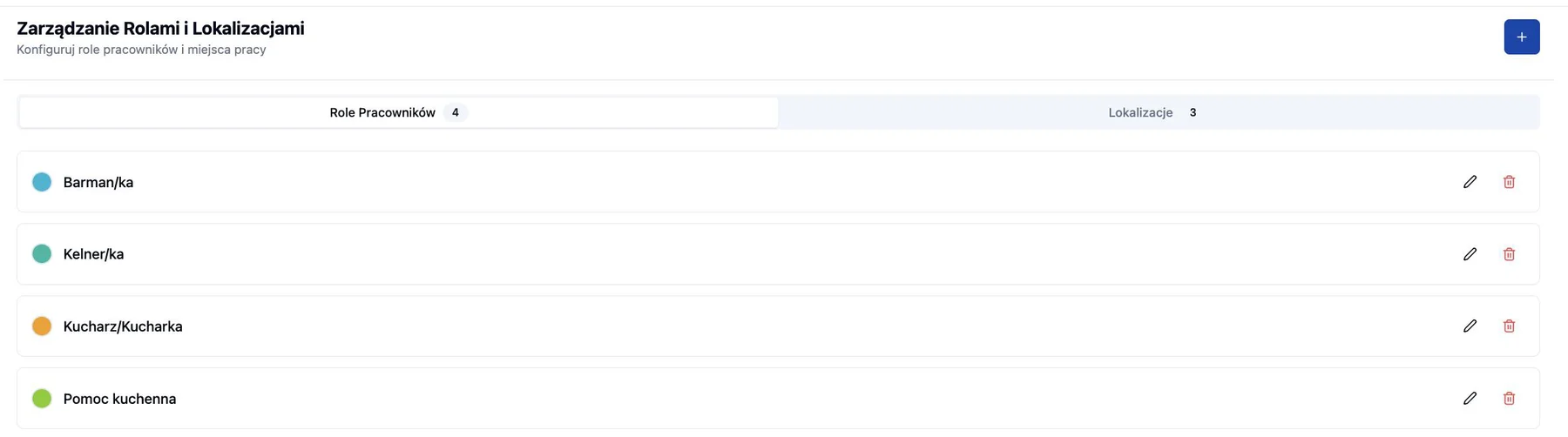
- Colores: cada rol tiene su propio color, lo que facilita filtrar y leer el horario.
- Varios roles: un empleado puede tener varios roles y trabajar en varias ubicaciones.
- Planificación: puedes exigir un rol concreto para un turno y el sistema comprobará que el empleado tiene la cualificación adecuada.
Añadir ubicaciones
Ve a la pestaña Ubicaciones
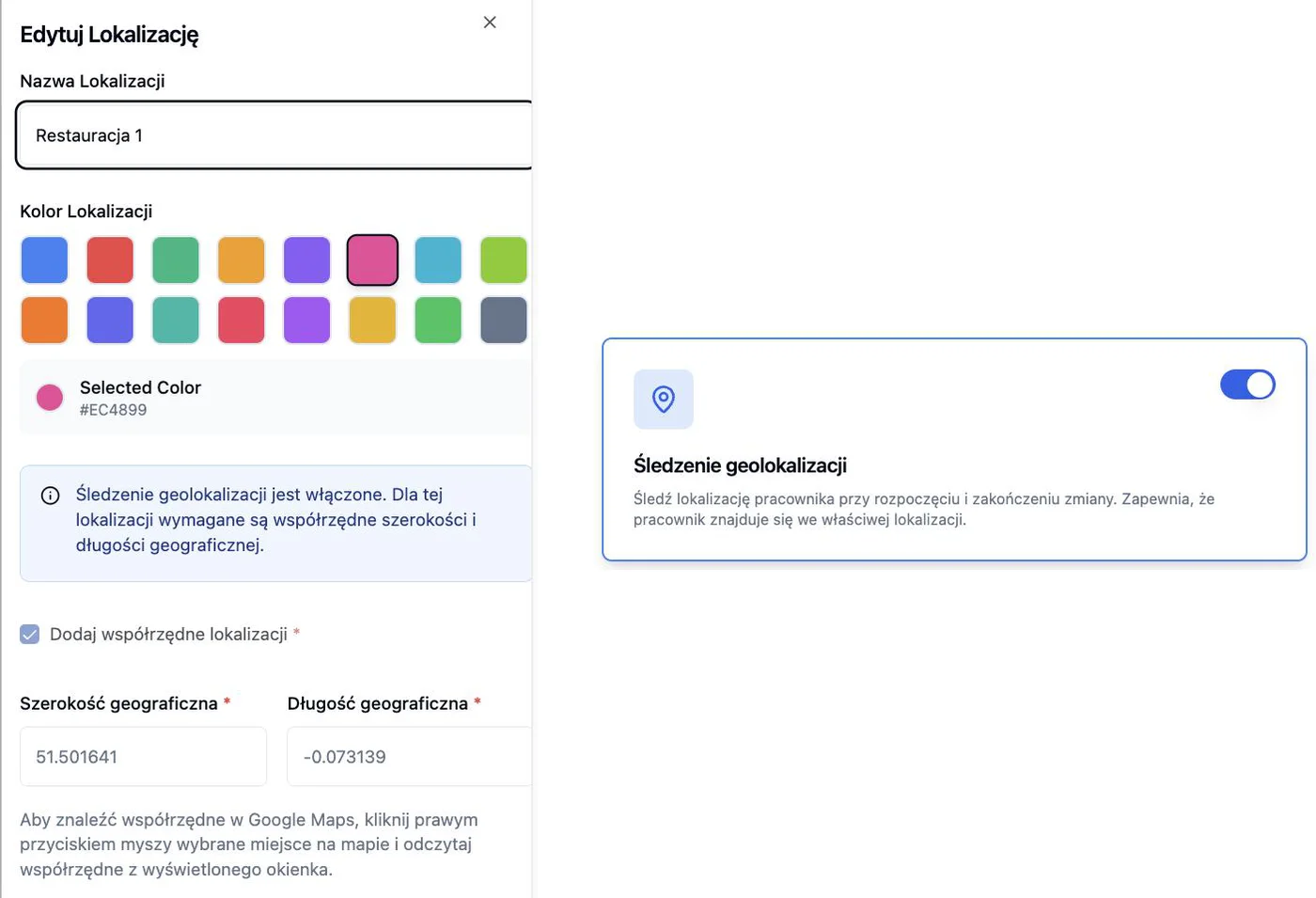
En la misma pantalla (Gestión de roles y ubicaciones), elige la pestaña Ubicaciones y haz clic en el botón +. Si tienes más de un lugar de trabajo, añade cada ubicación por separado.
Escribe el nombre y elige un color
Escribe el nombre de la ubicación, p. ej. Restaurante Centro, y elige su color: igual que los roles, las ubicaciones se marcan con colores en el horario.
Añade las coordenadas GPS (si usas la geolocalización)
Si los empleados van a fichar con GPS, marca Añadir coordenadas de la ubicación y escribe la latitud y la longitud. Lo más fácil es buscarlas en Google Maps: haz clic derecho sobre el lugar de trabajo y copia las coordenadas de la ventana. El empleado solo podrá iniciar y terminar el turno cuando esté cerca de ese lugar (p. ej. en un radio de 200 m).
Añadir empleados
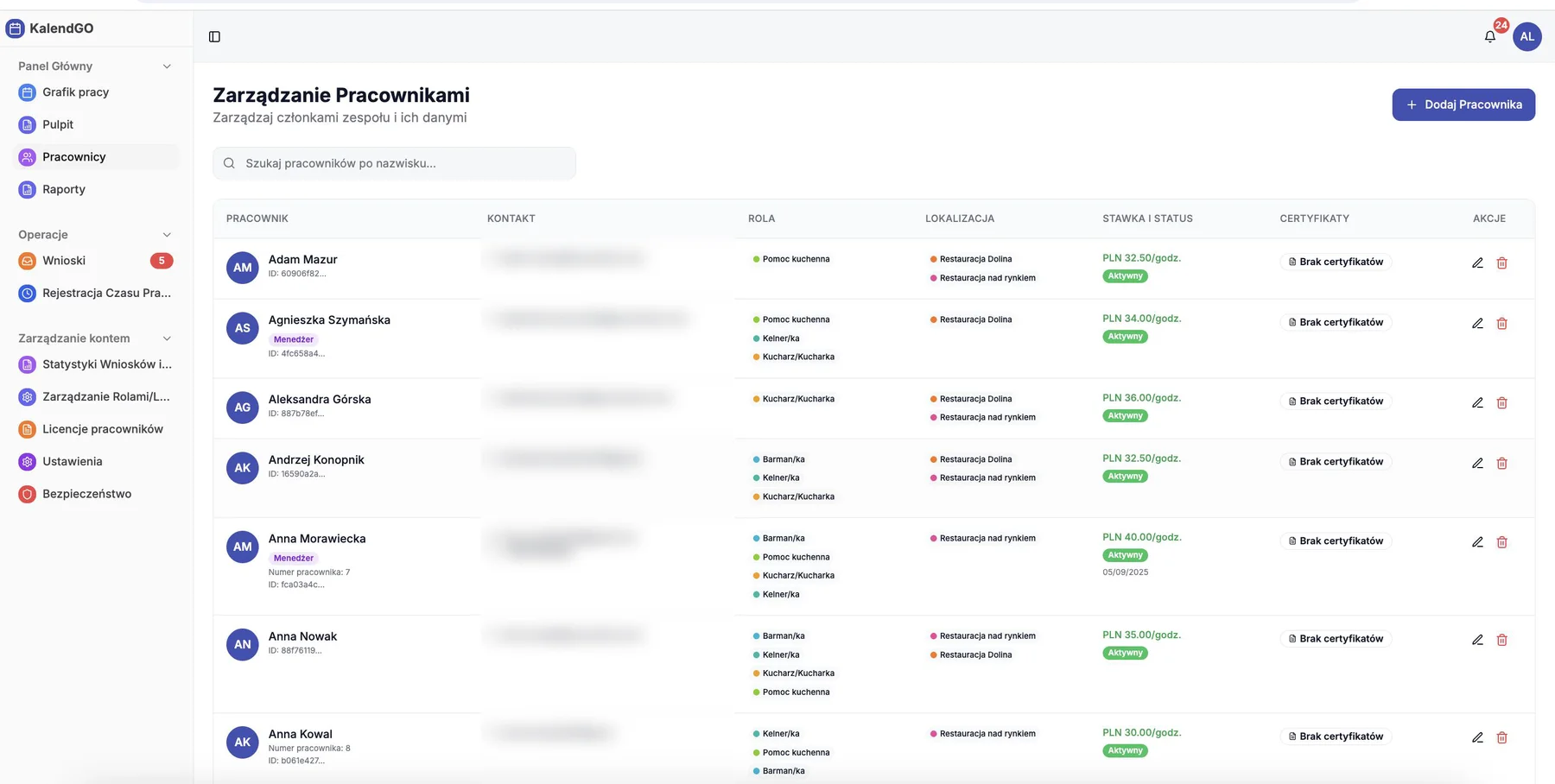
Entra en Empleados
En el menú de la izquierda, haz clic en Empleados. Verás la lista del equipo con sus roles, ubicaciones y tarifas. Haz clic en Añadir empleado arriba a la derecha.
Rellena el perfil del empleado
En el campo Tipo de cuenta, deja Empleado (o elige Manager; más abajo te lo explicamos). Escribe los datos del empleado, marca sus roles y ubicaciones y haz clic en Crear empleado.
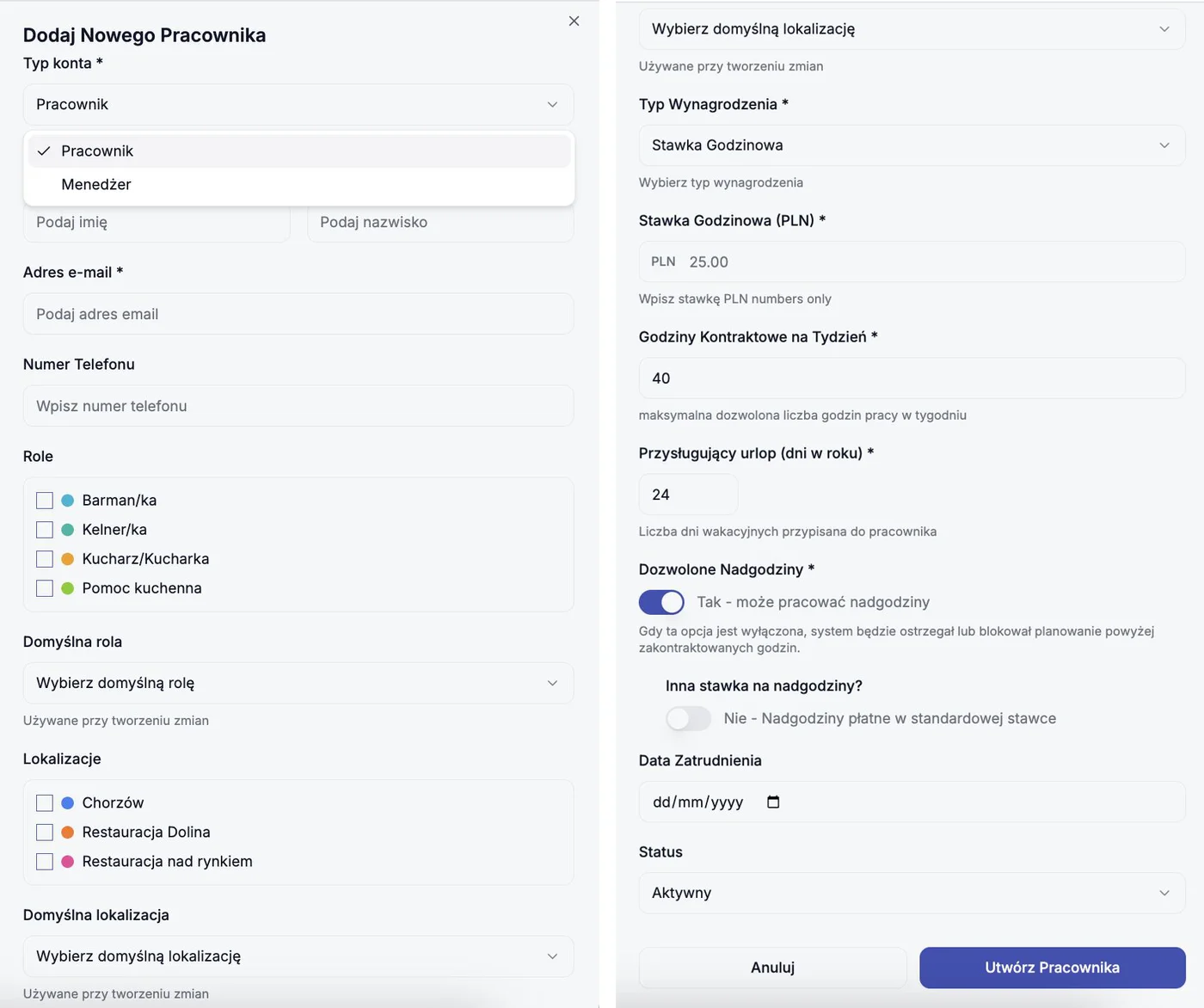
En el perfil del empleado indicas:
- Nombre y apellidos
- Correo electrónico: el sistema enviará automáticamente a esta dirección una invitación a la aplicación.
- Número de teléfono
- Roles y ubicaciones: también puedes fijar un rol y una ubicación por defecto, que se propondrán al crear turnos.
- Tarifa por hora: necesaria para calcular automáticamente los costes de personal.
- Horas de contrato por semana: el número máximo de horas de trabajo a la semana.
- Horas extra: si el empleado puede trabajar más horas de las de su contrato. Si esta opción está desactivada, el sistema avisará o bloqueará la planificación por encima de las horas de contrato.
Permisos de los managers (opcional)
Si en tu empresa hay managers, puedes decidir exactamente a qué tienen acceso en KalendGO y qué pueden hacer en tu nombre. Así cada manager tiene el acceso que necesita, ni más ni menos.
Elige el tipo de cuenta Manager
Añade al manager como cualquier otro empleado y en el campo Tipo de cuenta elige Manager. También puedes cambiar el tipo de cuenta de un empleado existente: haz clic en el icono del lápiz junto a su nombre en la lista de empleados.
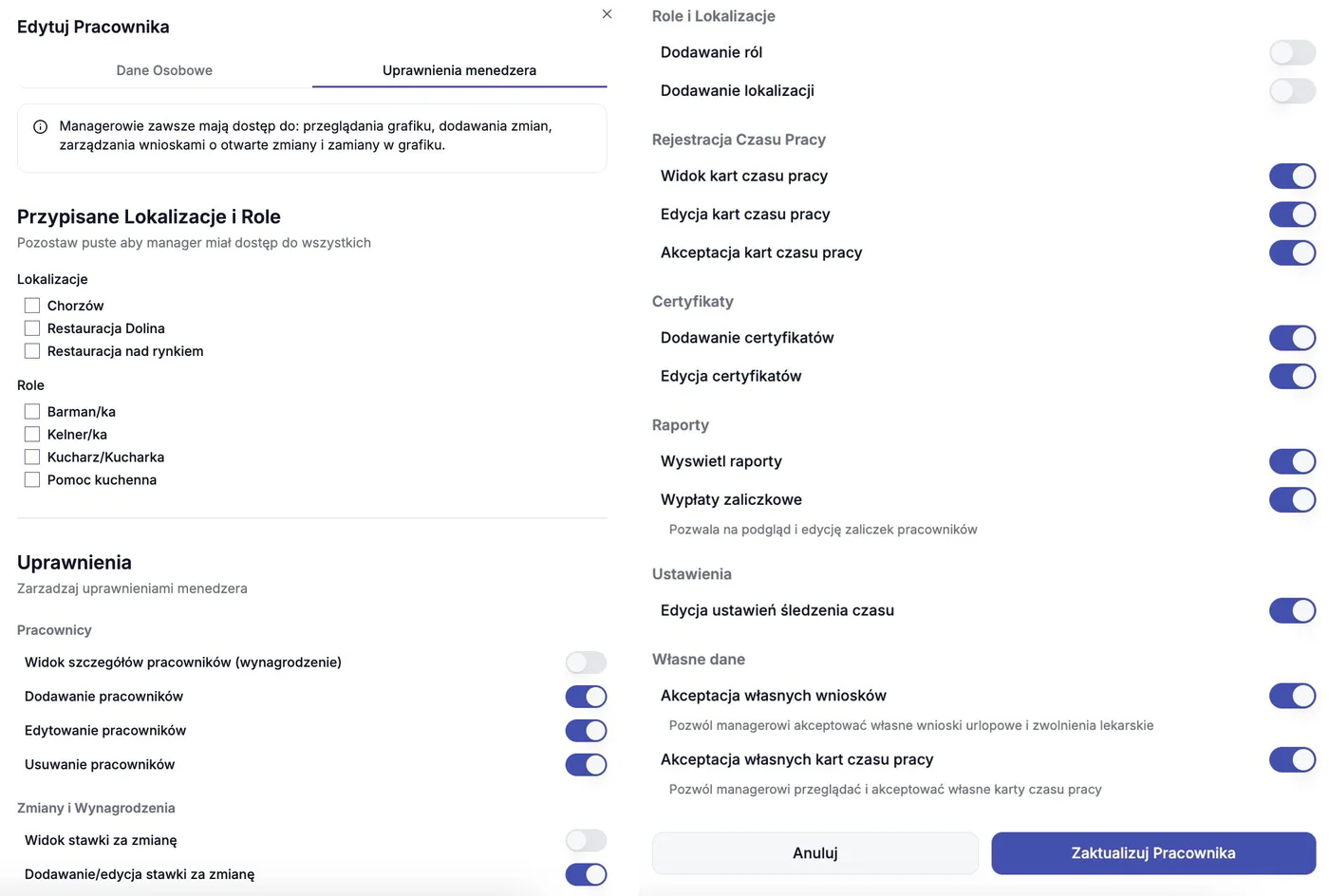
Abre la pestaña Permisos de manager
En la ventana Editar empleado, pasa de la pestaña Datos personales a la pestaña Permisos de manager.
Elige ubicaciones, roles y permisos
Marca a qué ubicaciones tiene acceso el manager (p. ej. solo Restaurante Centro) y qué roles gestiona (p. ej. solo camareros y cocineros). Con los interruptores de la sección Permisos decide qué puede hacer: p. ej. añadir y editar empleados, aprobar registros de jornada o ver informes y salarios. Por último, haz clic en Actualizar empleado.