Ustawienia konta: role, lokalizacje i pracownicy
Aktualizacja: 22 października 2026
Zanim ułożysz pierwszy grafik, przygotuj konto: dodaj role (stanowiska), lokalizacje i pracowników. Jeśli ktoś układa grafik lub akceptuje wnioski za Ciebie, możesz też nadać mu uprawnienia managera. Poniżej znajdziesz film oraz opis każdego kroku.
Dodawanie ról pracowników
Role to stanowiska w Twojej firmie, np. kelner, kucharz, barman czy kierownik. Dzięki nim szybciej przypiszesz obowiązki przy tworzeniu grafiku.
Otwórz Zarządzanie Rolami i Lokalizacjami
W menu po lewej stronie, w sekcji Zarządzanie kontem, kliknij Zarządzanie Rolami i Lokalizacjami, a następnie wybierz zakładkę Role Pracowników.
Dodaj rolę
Kliknij niebieski przycisk + w prawym górnym rogu, wpisz nazwę roli i wybierz jej kolor. Powtórz dla każdego stanowiska w firmie. Istniejącą rolę zmienisz ikoną ołówka, a usuniesz ikoną kosza.
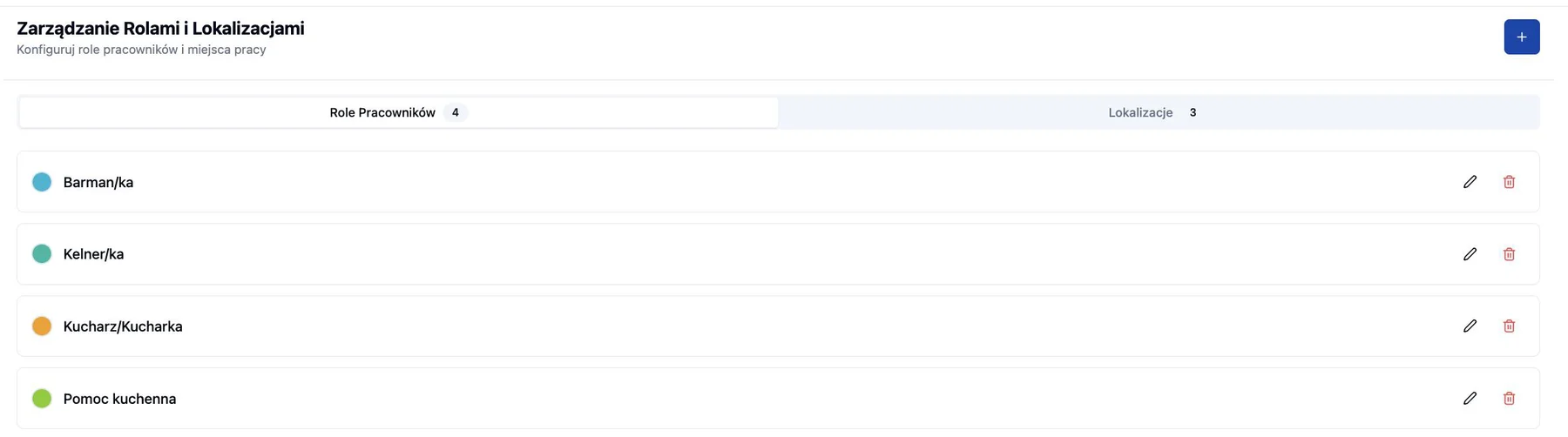
- Kolory - każda rola ma swój kolor, co ułatwia filtrowanie i czytanie grafiku.
- Wiele ról - pracownik może mieć kilka ról i pracować w kilku lokalizacjach.
- Planowanie - przy zmianie możesz wymagać konkretnej roli, a system sprawdzi, czy pracownik ma odpowiednie kwalifikacje.
Dodawanie lokalizacji
Przejdź do zakładki Lokalizacje
W tym samym ekranie (Zarządzanie Rolami i Lokalizacjami) wybierz zakładkę Lokalizacje i kliknij przycisk +. Jeśli masz więcej niż jedno miejsce pracy, dodaj każdą lokalizację osobno.
Wpisz nazwę i wybierz kolor
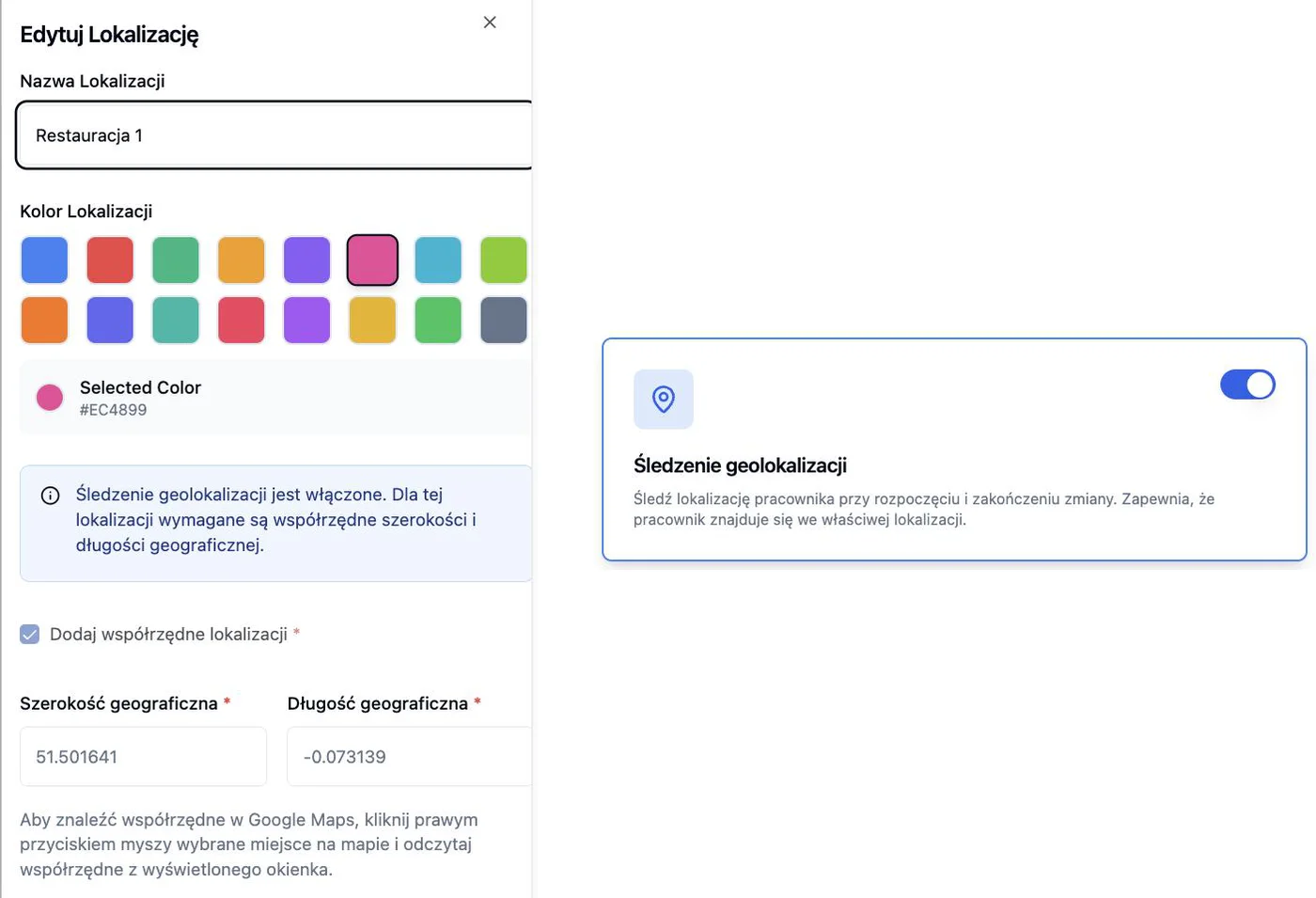
Podaj nazwę lokalizacji, np. Restauracja Dolina, i wybierz jej kolor - tak jak role, lokalizacje są oznaczone kolorami w grafiku.
Dodaj współrzędne GPS (jeśli używasz geolokalizacji)
Jeśli pracownicy mają rejestrować czas pracy przez GPS, zaznacz Dodaj współrzędne lokalizacji i wpisz szerokość oraz długość geograficzną. Najłatwiej je znaleźć w Google Maps: kliknij prawym przyciskiem myszy na miejsce pracy i skopiuj współrzędne z okienka. Pracownik rozpocznie i zakończy zmianę tylko wtedy, gdy będzie w pobliżu tego miejsca (np. w promieniu 200 m).
Dodawanie pracowników
Wejdź w Pracownicy
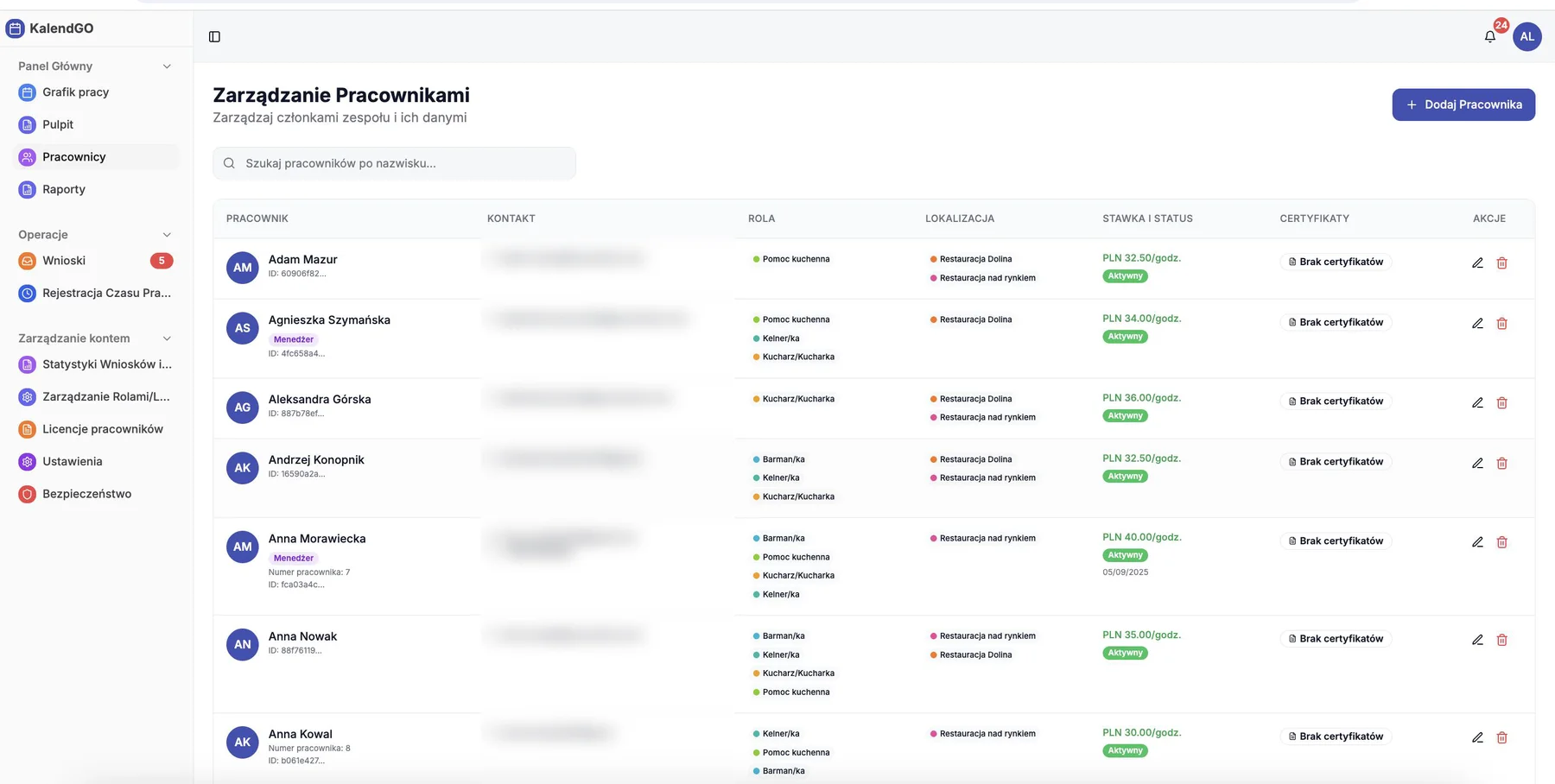
W menu po lewej stronie kliknij Pracownicy. Zobaczysz listę zespołu z rolami, lokalizacjami i stawkami. Kliknij Dodaj Pracownika w prawym górnym rogu.
Wypełnij profil pracownika
W polu Typ konta zostaw Pracownik (albo wybierz Menedżer - o tym niżej). Wpisz dane pracownika, zaznacz jego role i lokalizacje, a następnie kliknij Utwórz Pracownika.
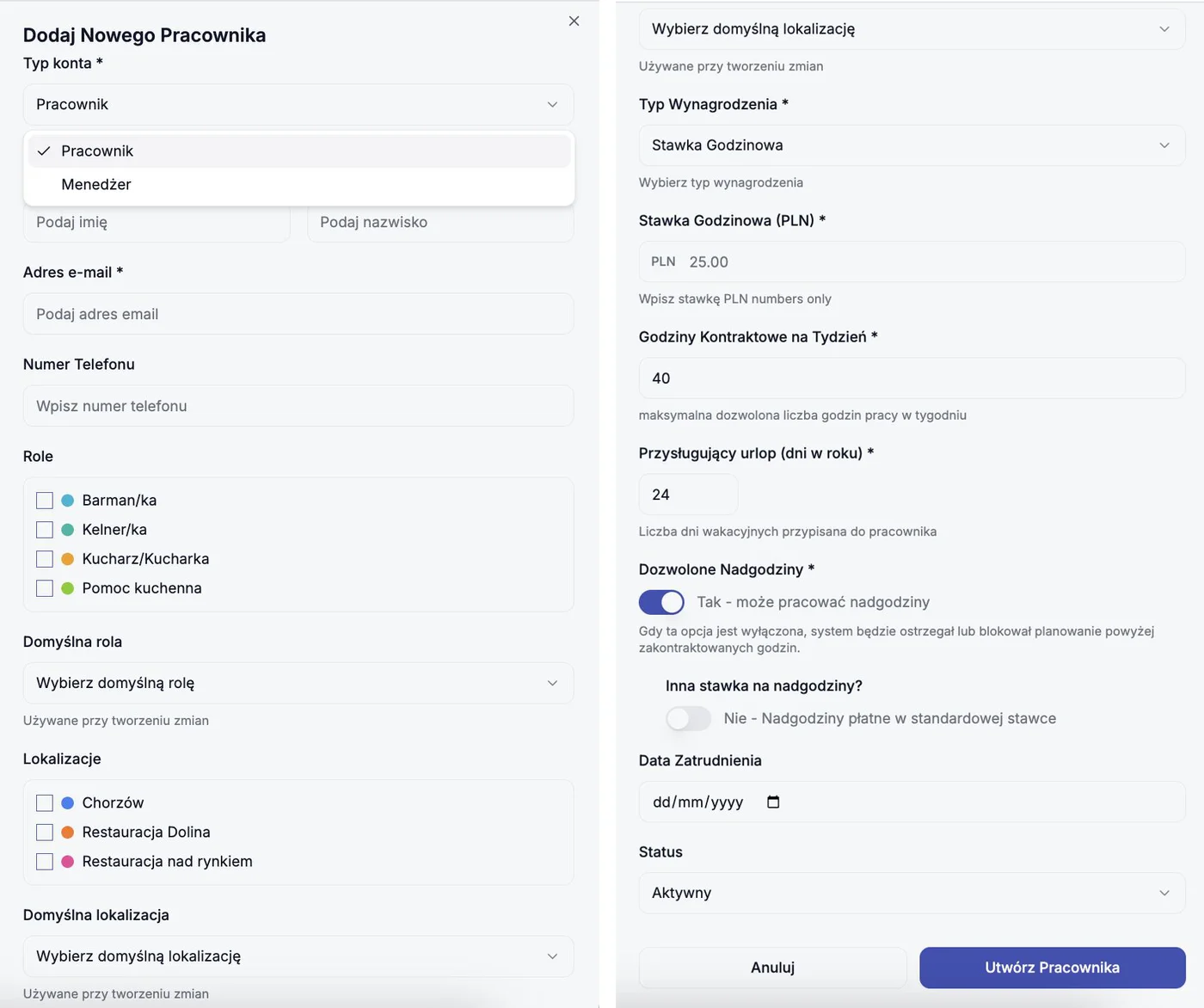
W profilu pracownika podajesz:
- Imię i nazwisko
- Adres e-mail - na ten adres system automatycznie wyśle zaproszenie do aplikacji.
- Numer telefonu
- Role i lokalizacje - możesz też ustawić domyślną rolę i lokalizację, które będą podpowiadane przy tworzeniu zmian.
- Stawka godzinowa - potrzebna do automatycznego liczenia kosztów pracy.
- Godziny kontraktowe na tydzień - maksymalna liczba godzin pracy w tygodniu.
- Nadgodziny - czy pracownik może pracować ponad swoje godziny. Gdy ta opcja jest wyłączona, system ostrzeże albo zablokuje planowanie ponad godziny kontraktowe.
Uprawnienia managerów (opcjonalnie)
Jeśli w Twojej firmie pracują managerowie, możesz dokładnie określić, do czego mają dostęp w KalendGO i co mogą robić w Twoim imieniu. Dzięki temu każdy manager ma tyle dostępu, ile potrzebuje - i nie więcej.
Ustaw typ konta Menedżer
Dodaj managera jak zwykłego pracownika i w polu Typ konta wybierz Menedżer. Możesz też zmienić typ konta istniejącemu pracownikowi - kliknij ikonę ołówka przy jego nazwisku na liście pracowników.
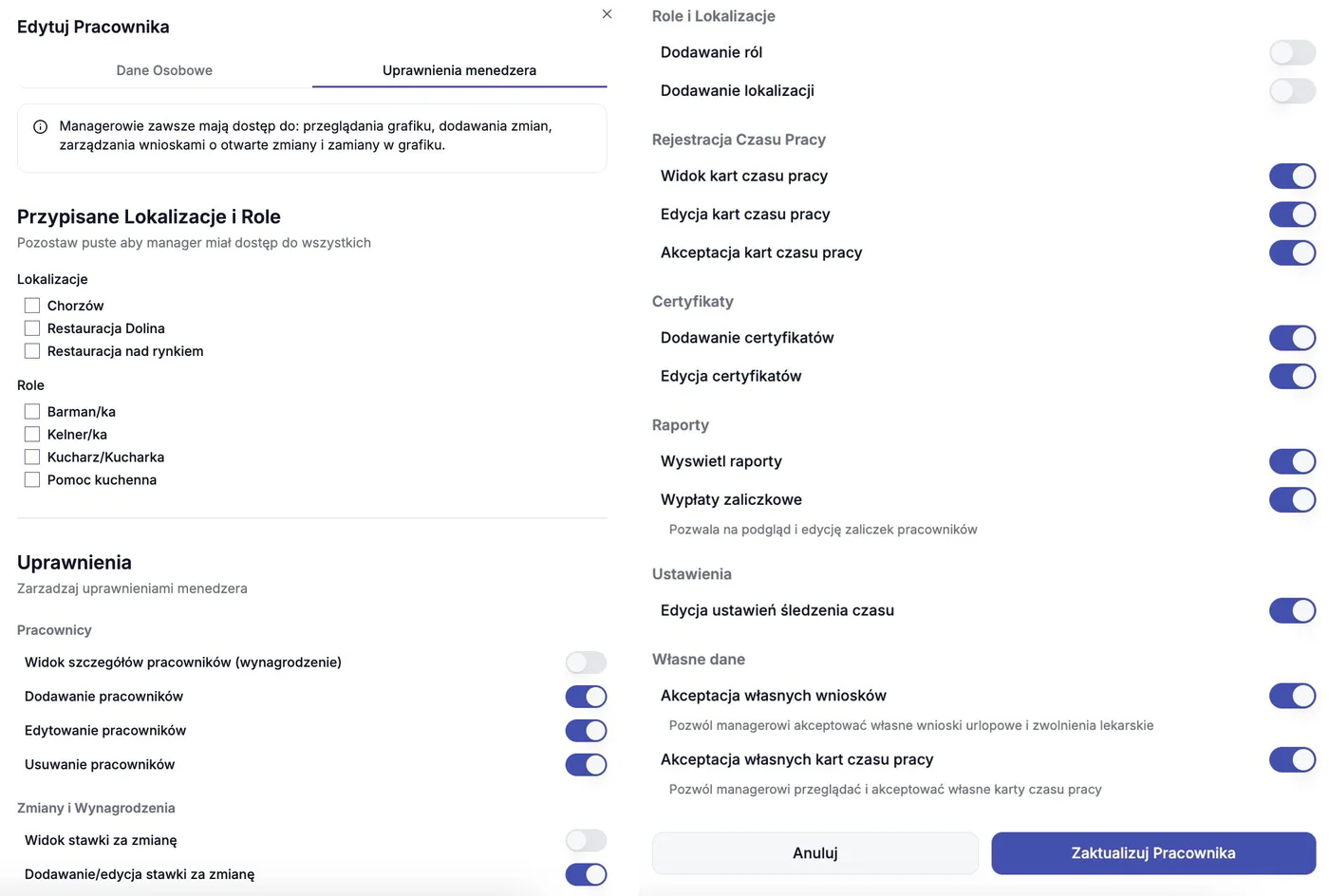
Otwórz zakładkę Uprawnienia menedżera
W oknie Edytuj Pracownika przejdź z zakładki Dane Osobowe do zakładki Uprawnienia menedżera.
Wybierz lokalizacje, role i uprawnienia
Zaznacz, do których lokalizacji manager ma dostęp (np. tylko Restauracja Dolina) i którymi rolami zarządza (np. tylko kelnerami i kucharzami). Przełącznikami w sekcji Uprawnienia ustal, co może robić - np. dodawać i edytować pracowników, akceptować karty czasu pracy czy przeglądać raporty i wynagrodzenia. Na koniec kliknij Zaktualizuj Pracownika.