
Zadania i checklisty w KalendGO
Aktualizacja: 23 października 2026
Grafik mówi, kto pracuje. Zadania mówią, co trzeba zrobić. Pracownik widzi swoje zadania w aplikacji i odhacza je na bieżąco, a Ty od razu widzisz, co zostało zrobione, przez kogo i kiedy.
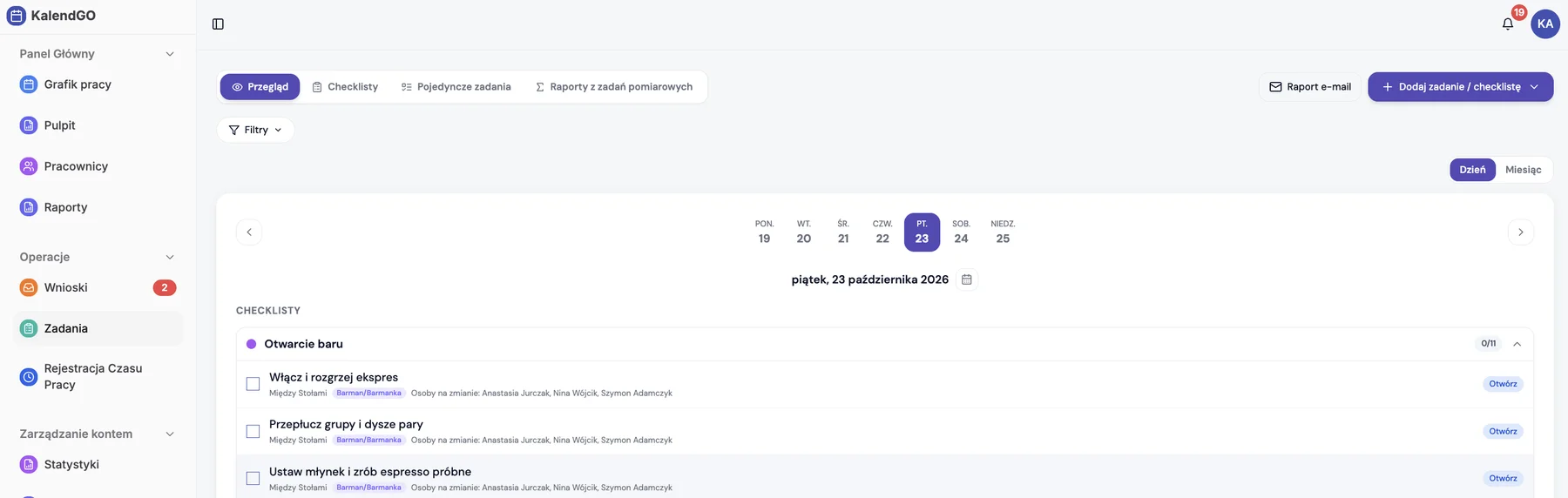
Trzy rodzaje zadań
- Zadanie - jedna rzecz do zrobienia, np. „Wymień żarówkę w pokoju 101”.
- Checklista (lista kontrolna) - kilka zadań robionych razem, np. „Otwarcie kuchni” albo „Sprzątanie apartamentu”. Tworzysz ją raz i używasz wiele razy.
- Zadanie pomiarowe - pracownik nie tylko odhacza zadanie, ale też wpisuje wartość: liczbę (np. temperaturę lodówki), tekst albo wybór z listy. Gdy wpisze stan na początku i na końcu (np. licznika), system sam policzy różnicę.
Komu przypisać zadanie
Zadanie lub checklistę możesz przypisać do konkretnego pracownika, do roli albo do lokalizacji.
- Pracownik - zadanie widzi tylko ta jedna osoba.
- Rola - zadanie widzi każda osoba z tą rolą, która danego dnia jest na zmianie. Jeśli przypiszesz checklistę „Otwarcie baru” do roli Barman, zobaczą ją wszyscy barmani pracujący tego dnia - bez przypisywania jej każdemu z osobna.
- Lokalizacja - zadanie dotyczy wybranego miejsca pracy, np. jednej z restauracji.
Kiedy zadanie ma się pojawiać
Dla każdego zadania i checklisty ustawiasz, jak często ma się pojawiać:
- Jednorazowo - w konkretnym dniu albo w dowolnym dniu wybranego tygodnia.
- Dziennie - każdego dnia.
- Tygodniowo (stałe dni) - tylko w wybrane dni, np. w poniedziałki i czwartki.
- Tygodniowo (dowolny dzień) - raz w tygodniu, w dowolnym dniu, ale najpóźniej do wskazanego dnia, np. do piątku.
- Miesięcznie - raz w miesiącu, w wybranym dniu.
- Miesięcznie (elastycznie) - w dowolnym dniu miesiąca, ale najpóźniej do wskazanego dnia, np. do ostatniego dnia miesiąca.
Dodatkowo możesz ustawić datę rozpoczęcia i zakończenia, przedział czasowy (np. 8:00-10:00), priorytet (niski, średni albo wysoki) oraz szacowany czas wykonania w minutach.
Dowód wykonania
Jeśli chcesz mieć pewność, że zadanie zostało zrobione, włącz Wymaga dowodu ukończenia. Wtedy pracownik nie zamknie zadania, dopóki nie doda zdjęcia, np. posprzątanego pokoju albo licznika.
Jak dodać zadanie
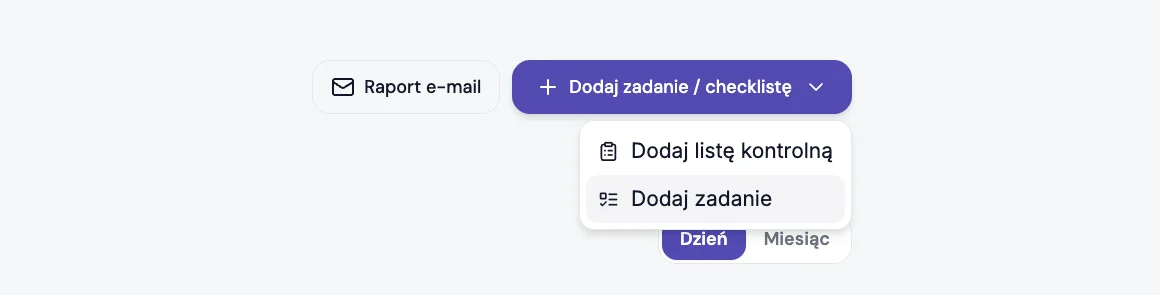
Wejdź w Zadania i kliknij Dodaj zadanie / checklistę
W menu po lewej stronie, w sekcji Operacje, kliknij Zadania. W prawym górnym rogu kliknij Dodaj zadanie / checklistę i wybierz Dodaj zadanie.
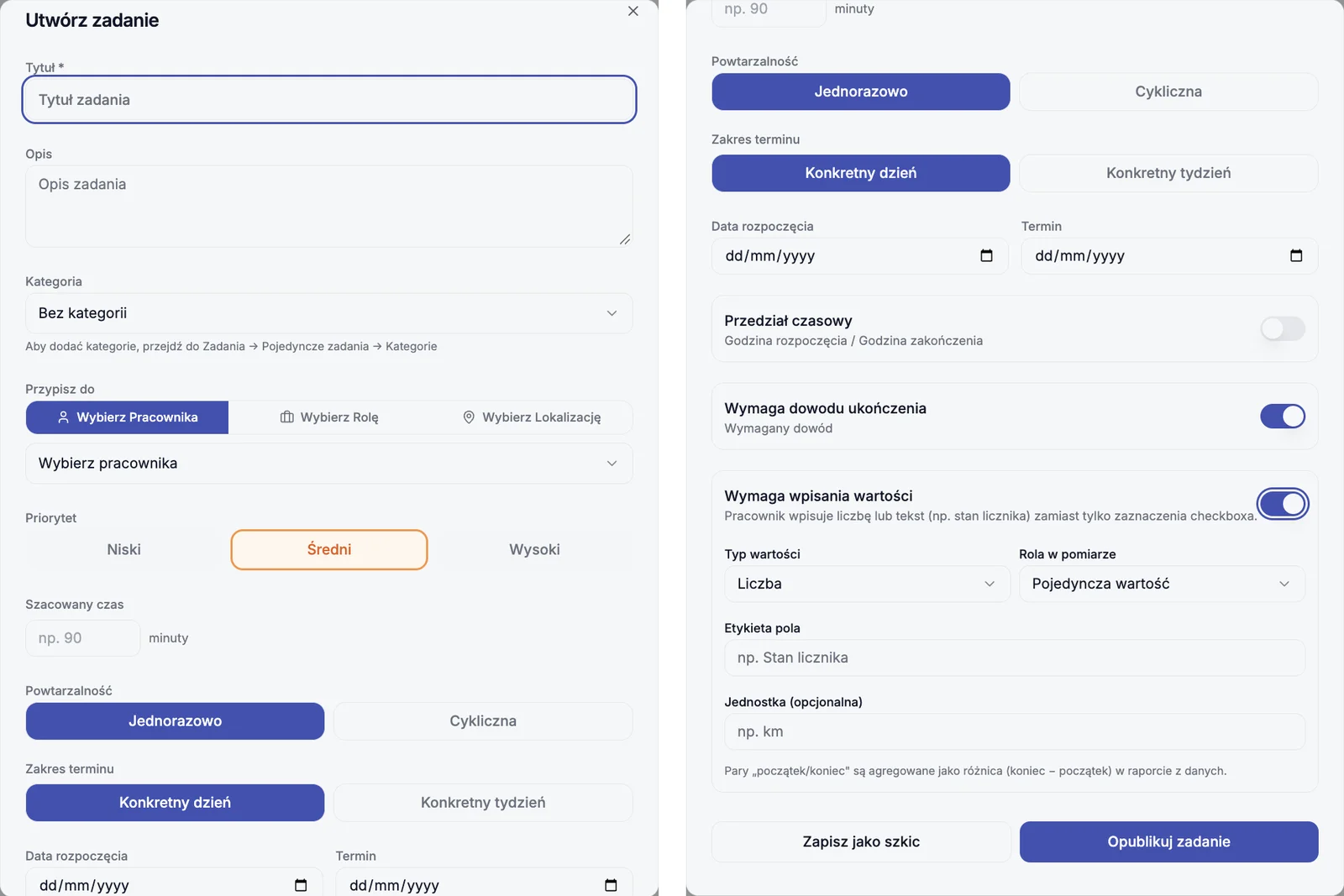
Wpisz tytuł i przypisz zadanie
Podaj tytuł i opcjonalnie opis oraz kategorię. W sekcji Przypisz do wybierz pracownika, rolę albo lokalizację, a następnie ustaw priorytet i szacowany czas.
Ustaw termin, powtarzanie i dowód
W polu Powtarzalność wybierz Jednorazowo albo Cyklicznie i ustaw daty. Jeśli trzeba, włącz Przedział czasowy, Wymaga dowodu ukończenia (zdjęcie) albo Wymaga wpisania wartości - wtedy wybierz typ wartości (np. liczba), wpisz etykietę pola (np. Stan licznika) i opcjonalnie jednostkę (np. km). W polu Rola w pomiarze wybierz, czy to pojedyncza wartość, czy stan na początku albo na końcu - z pary początek/koniec raport policzy różnicę.
Opublikuj zadanie
Kliknij Opublikuj zadanie - pracownik od razu zobaczy je w Moich zadaniach. Jeśli chcesz wrócić do niego później, kliknij Zapisz jako szkic.
Jak dodać checklistę
Wybierz Dodaj listę kontrolną
W Zadaniach kliknij Dodaj zadanie / checklistę i wybierz Dodaj listę kontrolną.
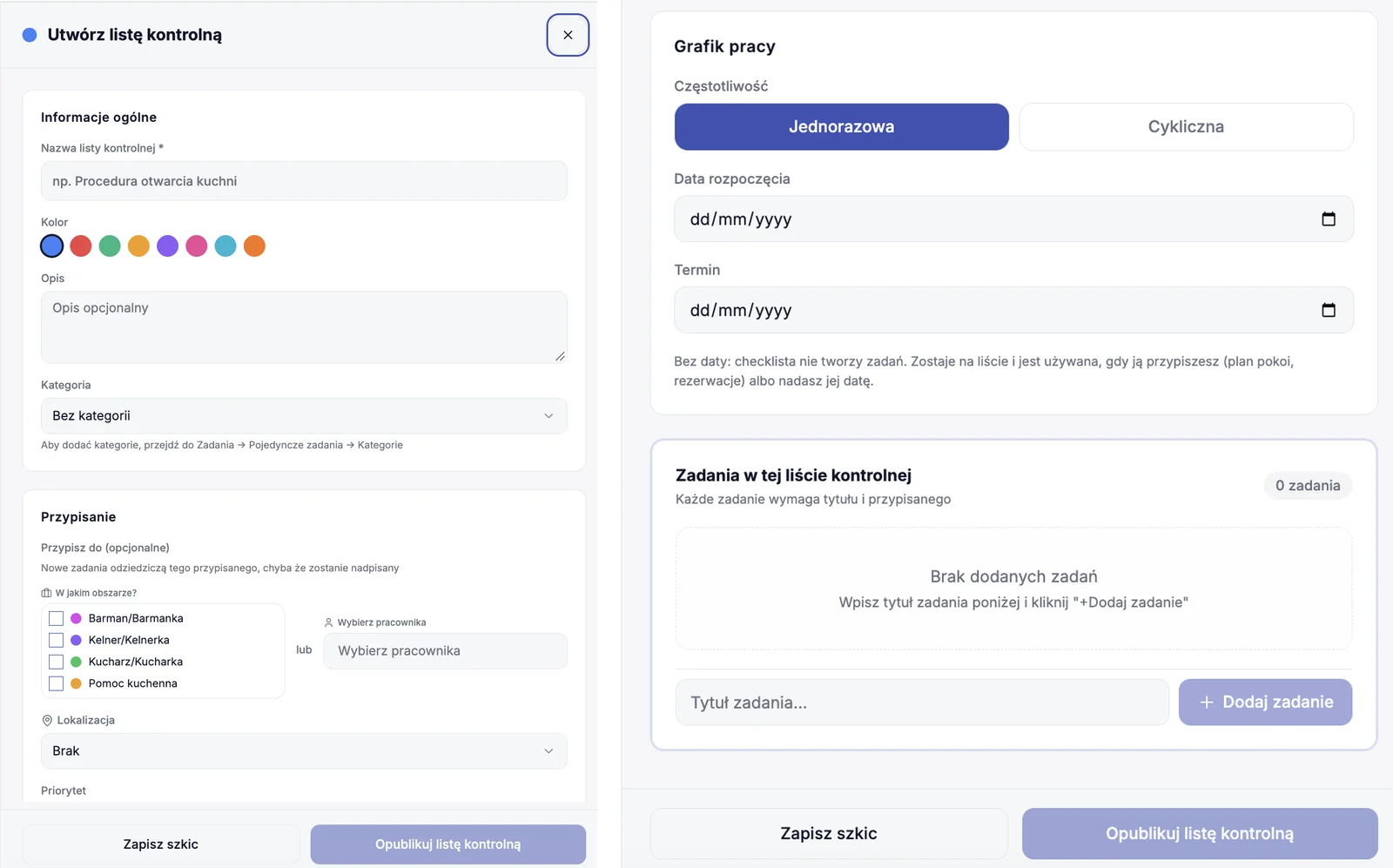
Uzupełnij informacje i przypisanie
Wpisz nazwę checklisty (np. Procedura otwarcia kuchni), wybierz kolor i opcjonalnie opis oraz kategorię. W sekcji Przypisanie zaznacz role albo wybierz pracownika i ustaw lokalizację. Nowe zadania w checkliście odziedziczą to przypisanie, chyba że zmienisz je przy konkretnym zadaniu.
Ustaw częstotliwość i dodaj zadania
W sekcji Grafik pracy wybierz Jednorazowa albo Cykliczna i ustaw daty. W sekcji Zadania w tej liście kontrolnej wpisz tytuł zadania i kliknij + Dodaj zadanie - powtórz dla każdego punktu checklisty. Checklista musi mieć co najmniej jedno zadanie, inaczej nie da się jej opublikować.
Opublikuj checklistę
Kliknij Opublikuj listę kontrolną albo Zapisz szkic, jeśli chcesz ją dokończyć później.
Sprawdzanie postępów i raporty
Pracownik wykonuje zadanie w aplikacji: odhacza je, wpisuje wartość albo dodaje zdjęcie. Ty sprawdzasz postęp w zakładce Przegląd - w widoku dnia albo miesiąca - i widzisz, kto odhaczył każde zadanie. Wartości z zadań pomiarowych znajdziesz w zakładce Raporty z zadań pomiarowych i wyeksportujesz je do Excela. Przyciskiem Raport e-mail możesz też wysłać podsumowanie mailem.