
Automatyczne układanie grafiku
Updated: October 1, 2026
Zamiast dodawać każdą zmianę ręcznie, możesz określić, ile osób potrzebujesz na jakich zmianach, a KalendGO rozdzieli zmiany między pracowników. Aplikacja bierze pod uwagę dostępność, urlopy, limity godzin i wybrane przez Ciebie zasady, a zmiany, których nie da się obsadzić, zamienia w otwarte zmiany.
Krok po kroku
Wybierz tydzień i otwórz kreator
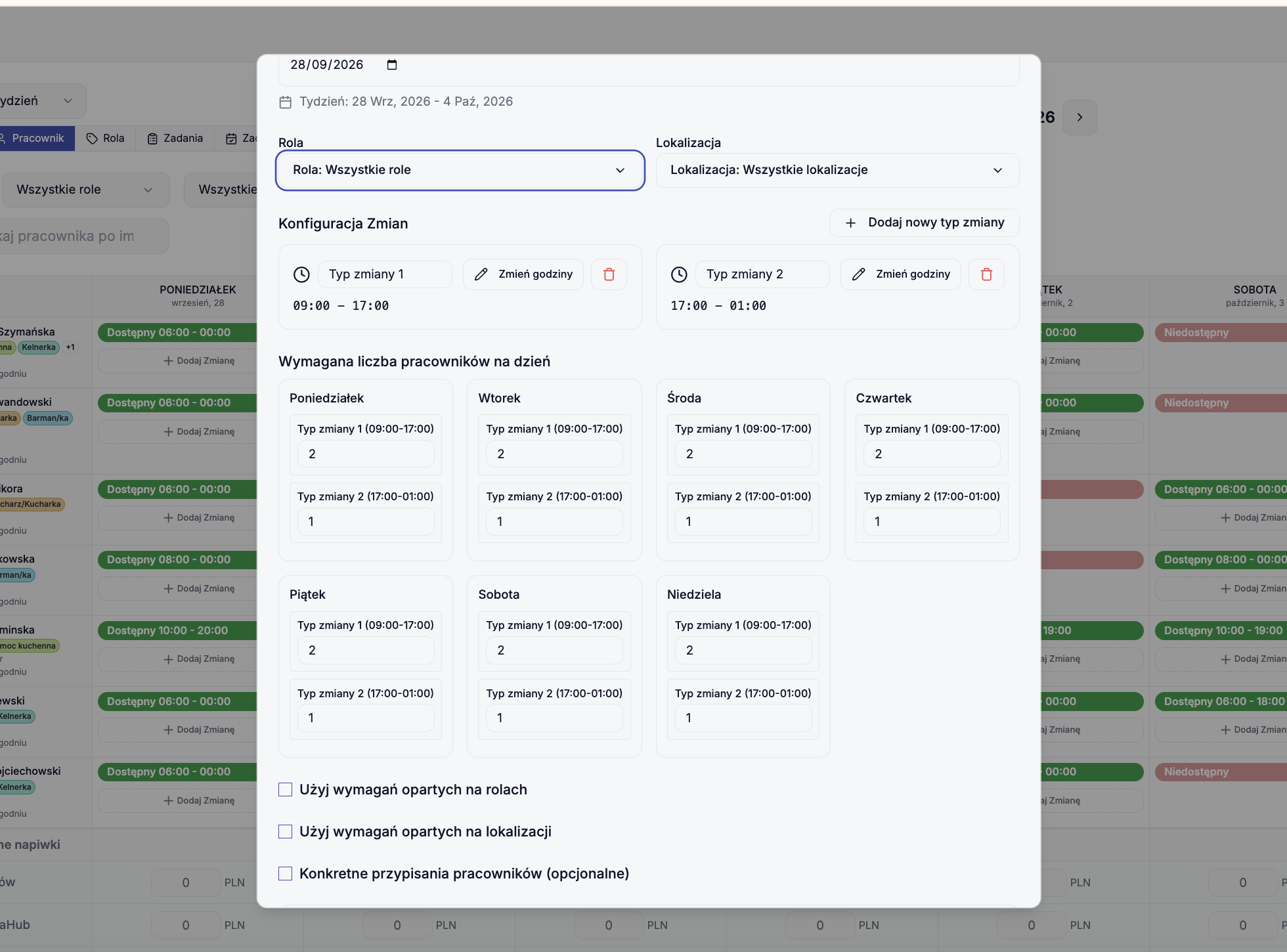
W Grafik pracy przejdź do tygodnia, który chcesz ułożyć, i kliknij Dodaj wiele zmian w prawym górnym rogu. W oknie zobaczysz wybrany tydzień, np. 28 Wrz 2026 - 4 Paź 2026.
Wybierz rolę i lokalizację
W polach Rola i Lokalizacja wskaż, dla kogo układasz grafik. Domyślnie ustawione są Wszystkie role i Wszystkie lokalizacje.
Skonfiguruj typy zmian
W sekcji Konfiguracja Zmian widzisz typy zmian, np. Typ zmiany 1 (09:00 - 17:00) i Typ zmiany 2 (17:00 - 01:00). Kliknij Zmień godziny, żeby poprawić godziny zmiany, Dodaj nowy typ zmiany, żeby dodać kolejną, albo ikonę kosza, żeby ją usunąć.
Ustaw wymaganą liczbę pracowników na dzień
W sekcji Wymagana liczba pracowników na dzień wpisz dla każdego dnia tygodnia i każdego typu zmiany, ilu pracowników potrzebujesz.
Opcjonalnie: wymagania dla ról, lokalizacji i konkretnych osób
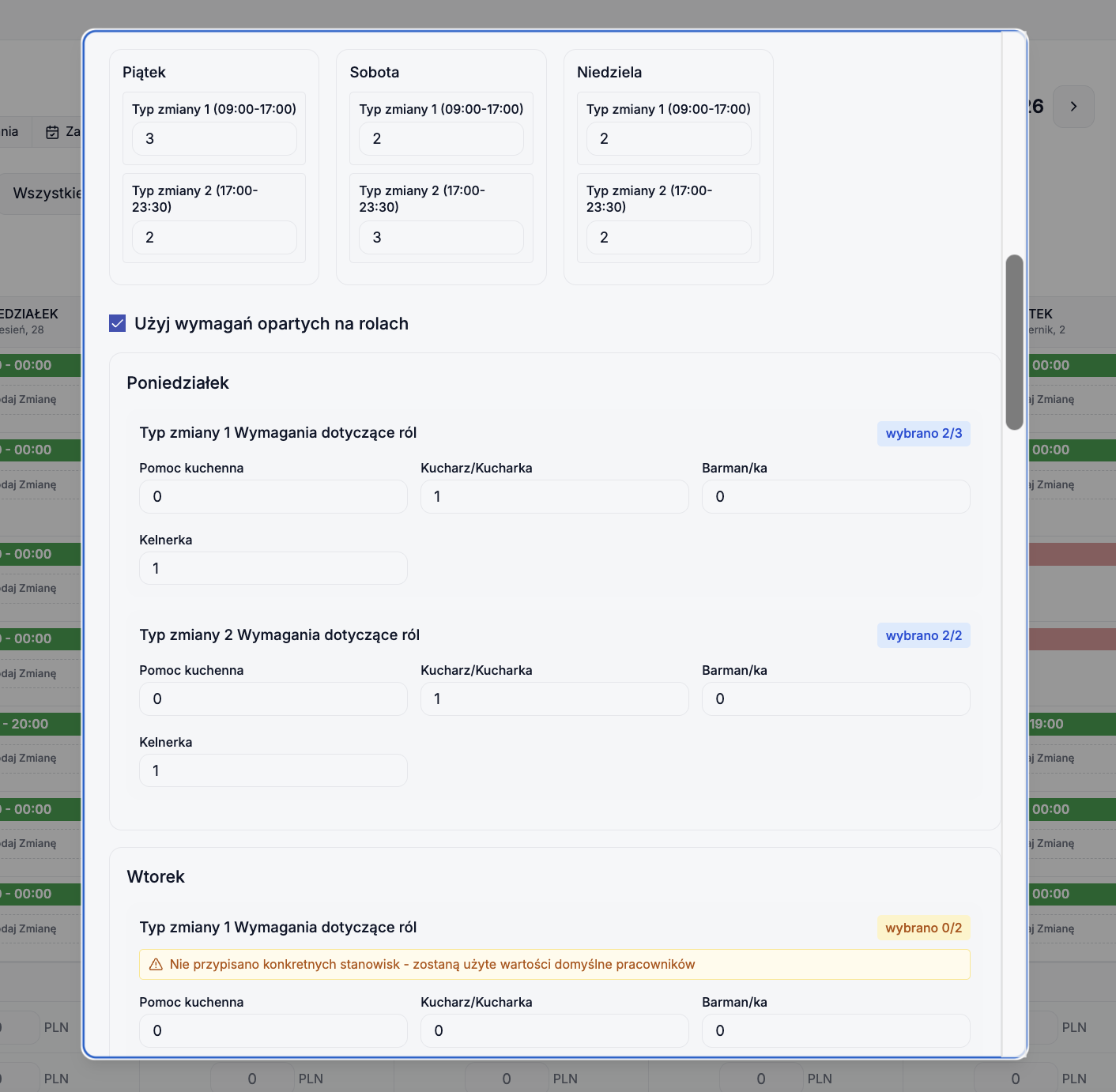
Jeśli liczba osób to za mało, zaznacz Użyj wymagań opartych na rolach i podaj dla każdego dnia i typu zmiany, ilu pracowników z jaką rolą potrzebujesz (np. 1 kucharz i 1 kelnerka). Obok nazwy zmiany zobaczysz, ile stanowisk masz już przypisanych, np. wybrano 2/3. Analogicznie działa Użyj wymagań opartych na lokalizacji. Opcja Konkretne przypisania pracowników pozwala wskazać z imienia, kto ma pracować na danej zmianie.
Ustaw zasady przydzielania zmian
Rozwiń sekcję Ustawienia przydzielania zmian. To tu decydujesz, jak aplikacja ma rozdzielać zmiany:
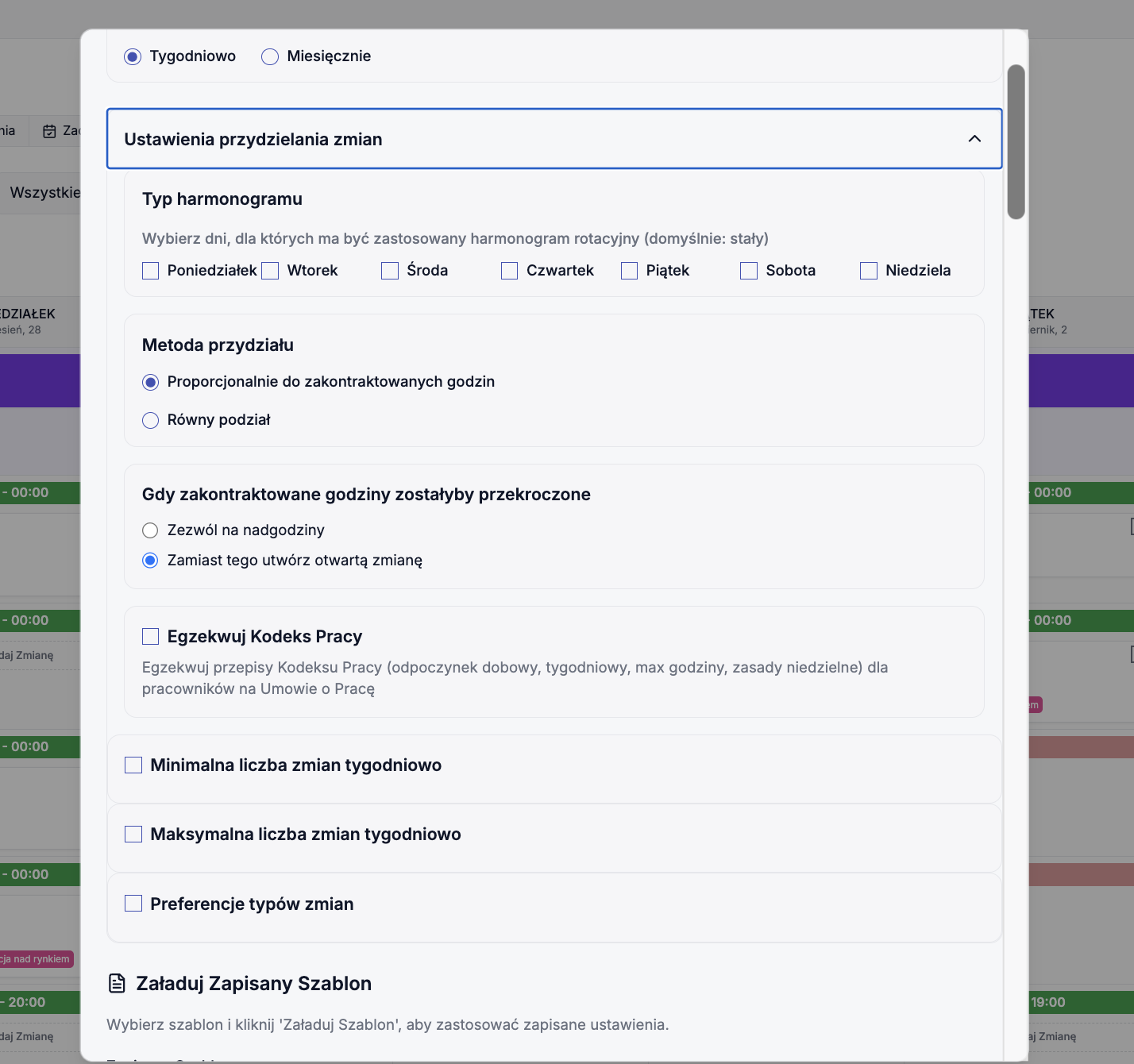
- Typ harmonogramu. Zaznacz dni, dla których ma obowiązywać harmonogram rotacyjny. Domyślnie harmonogram jest stały.
- Metoda przydziału. Proporcjonalnie do zakontraktowanych godzin albo Równy podział.
- Gdy zakontraktowane godziny zostałyby przekroczone. Wybierz Zezwól na nadgodziny albo Zamiast tego utwórz otwartą zmianę.
- Egzekwuj Kodeks Pracy. Aplikacja pilnuje przepisów Kodeksu Pracy (m.in. odpoczynku dobowego i tygodniowego, maksymalnych godzin i zasad niedzielnych) dla pracowników na Umowie o Pracę.
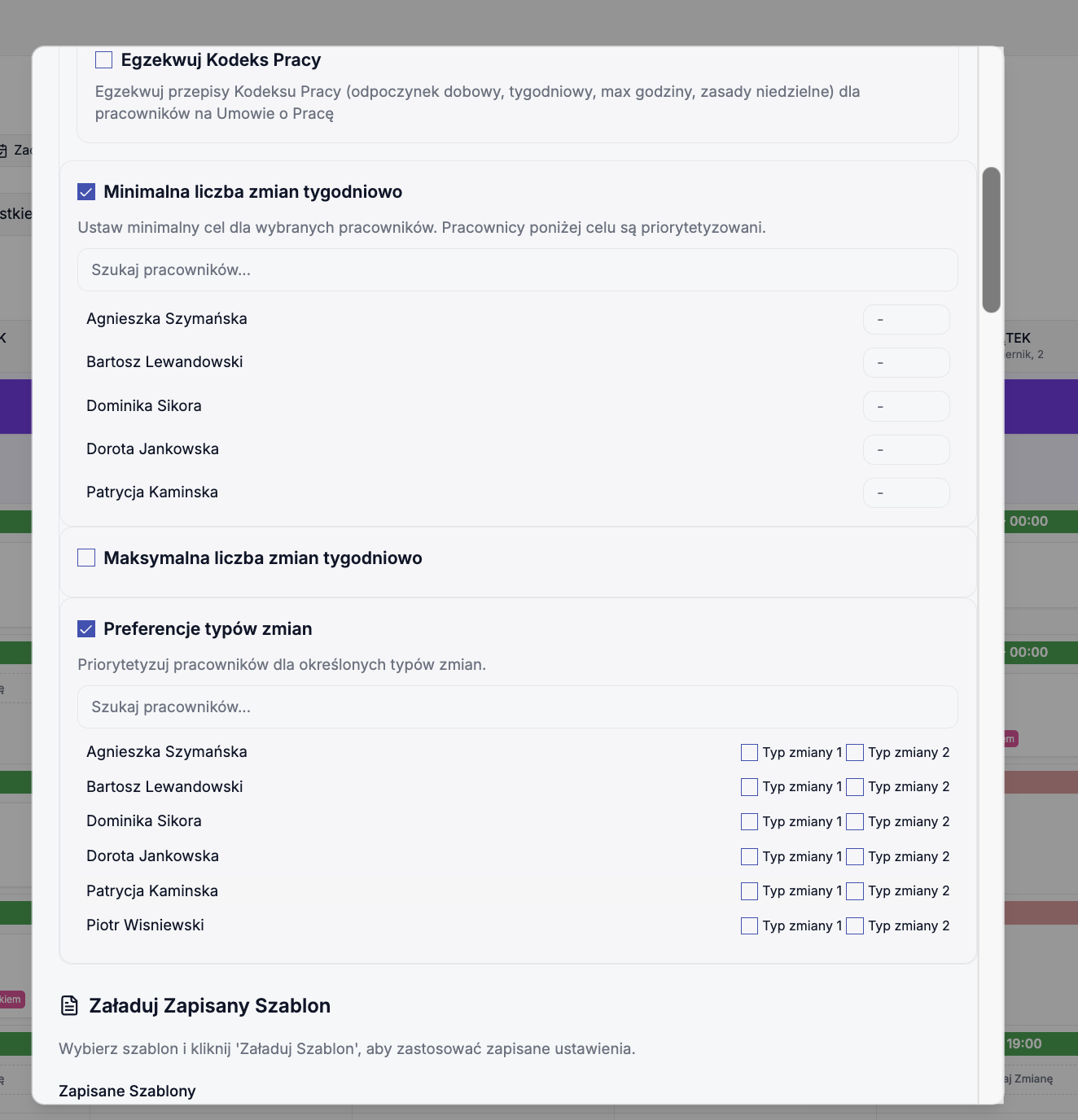
- Minimalna i maksymalna liczba zmian tygodniowo. Ustaw cel dla wybranych pracowników. Pracownicy poniżej minimalnego celu są traktowani priorytetowo.
- Preferencje typów zmian. Wskaż dla każdego pracownika, na jakich typach zmian (Typ zmiany 1, Typ zmiany 2) ma pracować.
Sprawdź podgląd i przydziel zmiany
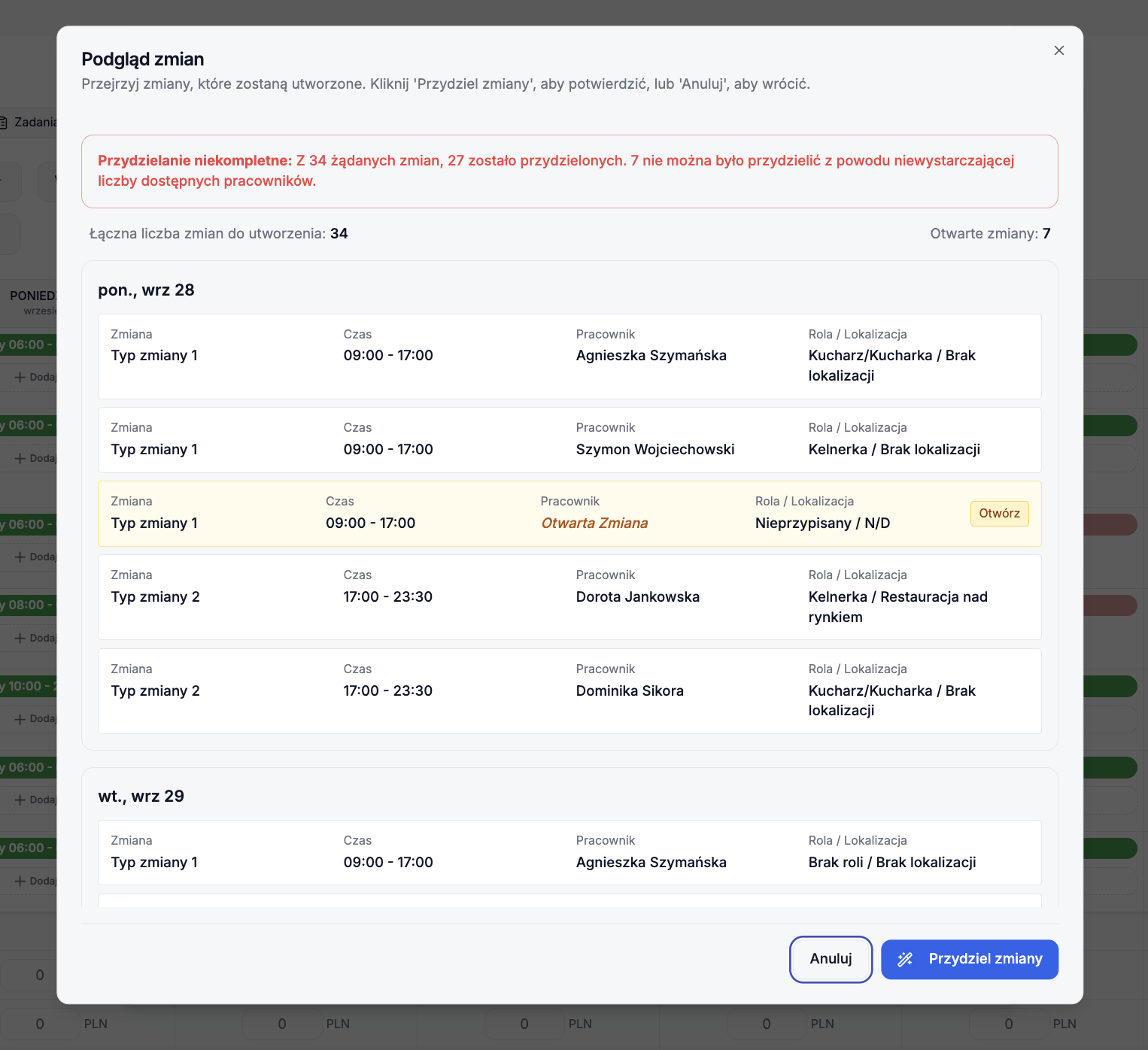
Przed utworzeniem zmian zobaczysz Podgląd zmian: łączną liczbę zmian do utworzenia, liczbę otwartych zmian i listę dzień po dniu (typ zmiany, godziny, pracownik, rola i lokalizacja). Jeśli nie wszystkie zmiany da się obsadzić, aplikacja pokaże komunikat, ile zmian przydzieliła, a brakujące zostaną otwartymi zmianami. Kliknij Przydziel zmiany, żeby potwierdzić, albo Anuluj, żeby wrócić i zmienić ustawienia.
Opublikuj ułożony grafik
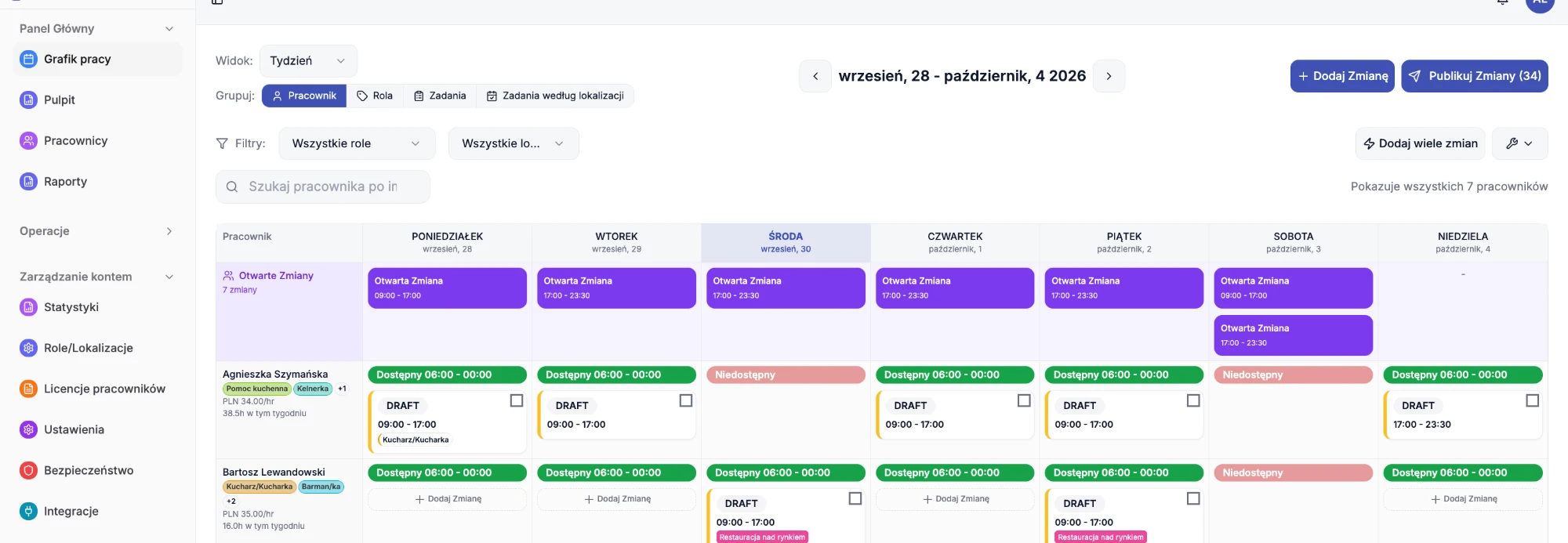
Po kliknięciu Przydziel zmiany nowe zmiany pojawią się w grafiku jako szkice (DRAFT), więc pracownicy jeszcze ich nie widzą. Zmiany, których nie udało się obsadzić, znajdziesz w wierszu Otwarte Zmiany na górze grafiku. Sprawdź grafik, ewentualnie popraw pojedyncze zmiany ręcznie, a potem kliknij Publikuj Zmiany w prawym górnym rogu. Liczba w nawiasie pokazuje, ile zmian czeka na publikację.
Jakie zasady stosuje aplikacja
Przy rozdzielaniu zmian KalendGO wyklucza pracowników, którzy nie mogą danej zmiany wykonać. Do najważniejszych zasad należą:
- Zatwierdzony urlop dowolnego typu, w tym chorobowe.
- Dostępność: pracownik oznaczony jako niedostępny nie dostanie zmiany, a zadeklarowane okno dostępności musi w całości obejmować zmianę.
- Jedna zmiana na pracownika w ciągu dnia.
- Limit godzin z umowy na tydzień lub miesiąc. Przekroczenie jest możliwe tylko wtedy, gdy zezwolisz na nadgodziny.
- Przepisy Kodeksu Pracy, jeśli włączysz opcję Egzekwuj Kodeks Pracy.
Zapisz ustawienia jako szablon
Jeśli układasz grafik według tych samych zasad co tydzień, zapisz ustawienia jako szablon. Przy kolejnym układaniu grafiku wybierz szablon w sekcji Załaduj Zapisany Szablon i kliknij Załaduj Szablon, a zapisane ustawienia zostaną zastosowane bez konfigurowania wszystkiego od nowa.